En el universo en constante evolución de la tecnología, la Smart TV Samsung se ha consolidado como un imprescindible para los amantes del entretenimiento en casa. El software Kodi, ampliamente reconocido por su capacidad para organizar y transmitir una variedad de contenidos multimedia, es un valioso añadido a esta plataforma. Sin embargo, su instalación puede parecer complicada para algunos. No obstante, unos pocos pasos simples son suficientes para instalar Kodi y optimizar la experiencia de entretenimiento que ofrece su Smart TV Samsung. Así que, sumergámonos en esta guía paso a paso, destinada a simplificar el proceso y ayudarle a navegar sin problemas.
Las ventajas de Kodi en una Smart TV Samsung: todo lo que necesitas saber
El paso crucial para instalar Kodi en su Smart TV Samsung es seleccionar la versión compatible con su dispositivo. De hecho, existen diferentes versiones de Kodi adaptadas a diversos sistemas operativos y plataformas. Para una experiencia fluida y sin interrupciones, asegúrese de elegir la versión correcta.
Para comenzar, dirígete al sitio oficial de Kodi y busca la sección ‘Descargas’. Una vez allí, encontrará varias opciones disponibles según los diferentes sistemas operativos. Asegúrese de hacer clic en la opción ‘Kodi para TV Samsung’, que está específicamente diseñada para los televisores inteligentes fabricados por Samsung.
Una vez que haya elegido esta opción, verifique cuidadosamente los requisitos técnicos para asegurarse de que su Smart TV Samsung cumpla con todas las condiciones necesarias. Tenga en cuenta el modelo exacto de su televisor así como su versión del sistema operativo para descargar la versión adecuada.
Después de haber confirmado esta información importante, proceda a la descarga haciendo clic en el enlace correspondiente a su modelo específico.

Elegir la versión correcta de Kodi para su Smart TV Samsung
Una vez que se haya descargado Kodi en su Smart TV Samsung, puede pasar al siguiente paso: la instalación. Pero antes de eso, asegúrese de haber activado las fuentes desconocidas en su televisor. Esto es esencial para poder instalar aplicaciones provenientes de fuentes distintas a la tienda de aplicaciones oficial.
Para activar las fuentes desconocidas, acceda a la configuración de su Smart TV Samsung utilizando el control remoto. Navegue hasta la sección ‘Seguridad’ o ‘Privacidad’, dependiendo del modelo de su televisor. Allí, debería encontrar una opción titulada ‘Fuentes desconocidas’. Active esta opción presionando sobre ella y siguiendo las instrucciones que aparecen en pantalla.
Ahora que ha activado las fuentes desconocidas, es hora de instalar Kodi en su Smart TV Samsung. Acceda al gestor de archivos integrado de su televisor y busque el archivo APK que ha descargado anteriormente.
Seleccione el archivo APK y siga las instrucciones para iniciar la instalación de Kodi en su Smart TV Samsung. El proceso puede tardar unos minutos, así que sea paciente.
Una vez que la instalación haya finalizado con éxito, regrese a la pantalla de inicio o al menú principal de su Smart TV Samsung. Ahora debería ver un ícono que representa a Kodi entre sus aplicaciones instaladas.
Haga clic en este ícono para abrir Kodi y comenzar a disfrutar de todas sus funciones avanzadas en su Smart TV Samsung. No olvide configurar Kodi según sus preferencias y necesidades utilizando los ajustes disponibles.
Descargar e instalar Kodi en su Smart TV Samsung es un proceso relativamente simple, siempre que siga estos pasos con precisión. Una vez que haya logrado instalar Kodi, el mundo del entretenimiento se abre ante usted con una multitud de opciones de streaming y contenidos personalizados.
Descargar e instalar Kodi en su Smart TV Samsung en unos pocos pasos simples
Después de haber logrado instalar Kodi en su Smart TV Samsung, debe configurarlo correctamente para una experiencia de uso óptima. Aquí hay algunos pasos esenciales para ayudarle a aprovechar al máximo esta potente plataforma de medios.
Tómese un momento para explorar los ajustes generales de Kodi. Puede acceder a ellos haciendo clic en el ícono de configuración en el menú principal. Aquí encontrará varios menús que le permiten personalizar la apariencia y el funcionamiento de Kodi según sus preferencias.
Dirígete a la sección ‘Sistema’ donde encontrará opciones avanzadas como la configuración de red y las actualizaciones automáticas. Asegúrese de que su Smart TV Samsung esté conectada a Internet para que Kodi pueda descargar automáticamente las últimas actualizaciones del software.
Otro paso crucial es configurar las fuentes multimedia en Kodi. Esto permitirá que el software acceda a los diferentes archivos y flujos en línea disponibles. Para agregar una fuente multimedia, acceda al menú principal y seleccione ‘Archivos’. Luego haga clic en ‘Agregar una fuente’ y siga las instrucciones para especificar la ubicación exacta de los archivos o flujos que desea disfrutar con Kodi.
Una vez que haya agregado sus fuentes, regrese al menú principal y navegue hasta la sección ‘Videos’, donde podrá visualizar todas sus fuentes multimedia añadidas anteriormente. Desde allí, puede organizar sus videos creando bibliotecas, añadiendo miniaturas y estableciendo filtros para facilitar la navegación.
De la misma manera, puede configurar las fuentes de música en la sección ‘Música’ de Kodi. Agregue sus archivos de audio o flujos favoritos y personalícelos según sus gustos musicales.
Para mejorar aún más la experiencia del usuario con Kodi en su Smart TV Samsung, considere explorar los diferentes complementos disponibles. Estas extensiones añaden funcionalidades adicionales como streaming en vivo, contenido a demanda y mucho más.
En el menú principal de Kodi, haga clic en el ícono que representa una caja o paquete para acceder al Gestor de complementos. Desde allí, puede explorar diferentes categorías como videos, música, imágenes y muchas más para encontrar complementos útiles e interesantes.
Cuando encuentre un complemento que se ajuste a sus necesidades, selecciónelo y luego presione ‘Instalar’.
Configurar Kodi para aprovechar al máximo su Smart TV Samsung
Una vez instalada, ahora puede disfrutar de las funciones avanzadas de Kodi en su Smart TV Samsung. Gracias a su versatilidad y a sus numerosas opciones de personalización, puede transformar su televisor en un centro multimedia completo.
Una de las características más apreciadas de Kodi es la posibilidad de instalar complementos de terceros. Estos complementos son desarrollados por la comunidad Kodi y ofrecen una variedad infinita de contenidos adicionales como películas, series de televisión, deportes en vivo y mucho más. Para instalar un complemento, simplemente acceda al menú principal de Kodi, luego seleccione ‘Extensiones’. Desde allí, podrá explorar diferentes categorías como videos, música o imágenes para encontrar el complemento que se ajuste a sus necesidades. Una vez encontrado, solo tiene que presionar ‘Instalar’ para agregar el complemento a su colección.
Kodi también ofrece la posibilidad de integrar diferentes servicios de streaming legales como Netflix, Amazon Prime Video o Hulu. Esto significa que puede acceder a todos sus contenidos favoritos desde una sola plataforma sin necesidad de utilizar varias aplicaciones diferentes. Para ello, dirígete al menú principal de Kodi y haz clic en ‘Extensiones’. Luego seleccione ‘Obtener más…’ para acceder al catálogo completo de servicios disponibles. Elija el que desea utilizar y siga las instrucciones para conectar su cuenta existente o crear una nueva cuenta si es necesario.
Descubre las funciones avanzadas de Kodi en tu Smart TV Samsung
Para una experiencia óptima de Kodi en su Smart TV Samsung, considere tener en cuenta algunos consejos y recomendaciones. Aquí hay algunos consejos que pueden ayudarle:
Asegúrese de que su conexión a Internet sea estable y rápida. Kodi requiere un buen ancho de banda para transmitir contenido en streaming sin interrupciones. Si su conexión no es satisfactoria, considere utilizar un cable Ethernet en lugar de una conexión Wi-Fi.
Mantenga siempre su versión de Kodi actualizada. Los desarrolladores publican regularmente actualizaciones que contienen mejoras de rendimiento, correcciones de errores y nuevas funciones interesantes. Para verificar si hay una nueva actualización disponible, dirígete a la configuración de Kodi y haz clic en ‘Actualizar’.
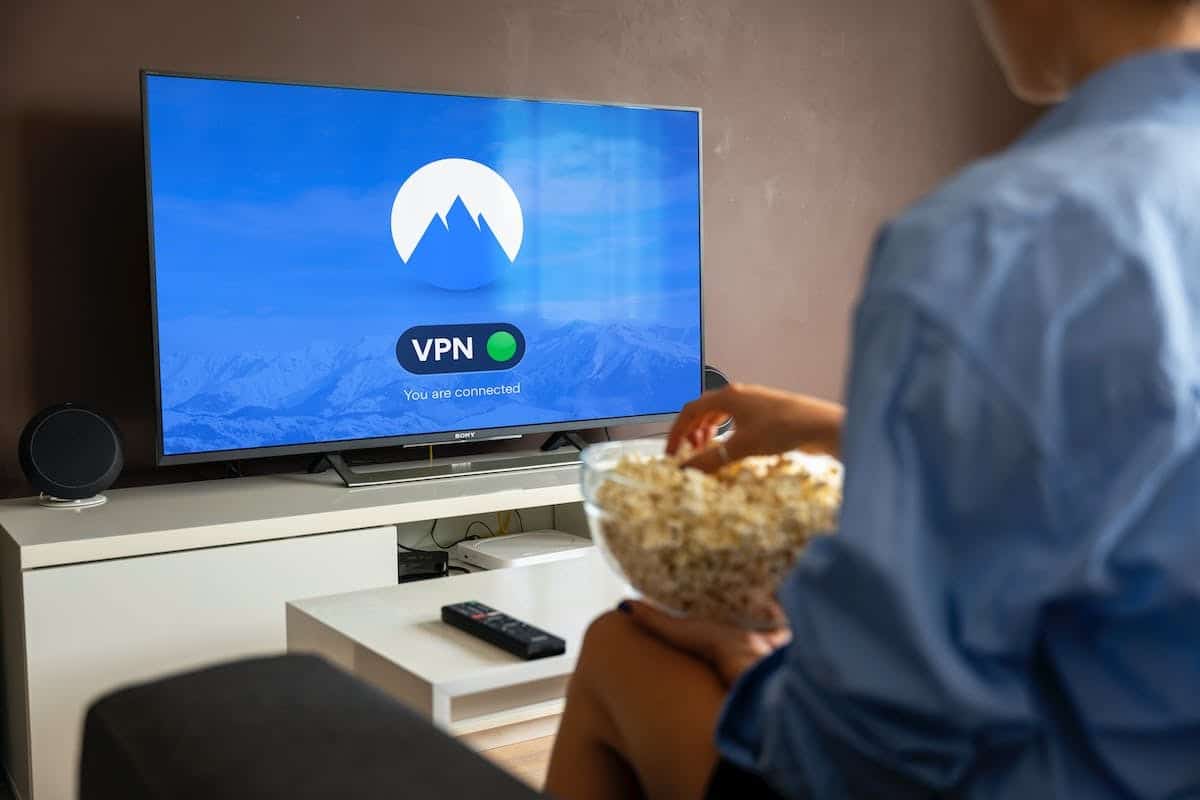
Utilice una VPN (Red Privada Virtual) al usar Kodi. Una VPN puede asegurar su actividad en línea al cifrar sus datos y ocultar su dirección IP real a los demás usuarios de Internet. Esto puede ser especialmente útil cuando accede a contenido protegido por derechos de autor.
Organice cuidadosamente su biblioteca multimedia en Kodi para facilitar la búsqueda y el acceso a sus archivos favoritos. Puede crear diferentes categorías como películas, series de televisión o música, y luego agregar sus archivos correspondientes en cada categoría respectiva.
Personalice la apariencia de Kodi según sus gustos gracias a los numerosos temas disponibles a través del repositorio oficial o los complementos de terceros autorizados por la comunidad Kodi.
Tenga en cuenta que algunos complementos pueden contener contenido ilegal o pirateado. Asegúrese de respetar los derechos de autor y utilizar únicamente complementos legales para acceder a los contenidos.
No dude en explorar las diferentes funciones de Kodi, como la creación de listas de reproducción personalizadas, la gestión de subtítulos o el uso del control parental para regular el acceso a contenido sensible.
Siguiendo estos consejos y recomendaciones, puede disfrutar plenamente de su experiencia Kodi en su Smart TV Samsung.
Consejos y recomendaciones para una experiencia Kodi exitosa en su Smart TV Samsung
En el mundo del entretenimiento digital, Kodi se ha convertido en un referente imprescindible. Esta plataforma de código abierto ofrece un acceso ilimitado a contenidos variados como películas, series de televisión, música y mucho más. Si posee una Smart TV Samsung, sepa que es totalmente posible instalar Kodi en este dispositivo para beneficiarse de una experiencia definitiva.
La instalación de Kodi en su Smart TV Samsung puede parecer compleja a primera vista, pero no se preocupe. Le guiaremos paso a paso para hacer que este proceso sea lo más simple posible.
Asegúrese de que su Smart TV Samsung esté conectada a Internet. Esto puede hacerse ya sea a través de Wi-Fi o utilizando un cable Ethernet para una conexión más estable.
Dirígete al menú principal de su televisor y busca la aplicación ‘Smart Hub’. Una vez encontrada, ábrala y navegue hasta la pestaña ‘Aplicaciones’ donde encontrará diferentes opciones de aplicaciones disponibles.
Ahora, es momento de buscar la aplicación Kodi en la tienda de aplicaciones de Samsung. Para ello, utilice la función ‘Buscar’ y simplemente escriba ‘Kodi’. Cuando aparezcan los resultados, seleccione la aplicación oficial Kodi desarrollada por la XBMC Foundation.
Una vez que haya hecho clic en el ícono de la aplicación Kodi en la tienda de aplicaciones de Samsung, solo tiene que seguir las instrucciones en pantalla para instalarla en su Smart TV Samsung. Espere unos momentos mientras se lleva a cabo el proceso de instalación.
Una vez que la instalación haya finalizado, ahora puede disfrutar plenamente de Kodi en su Smart TV Samsung. Simplemente inicie la aplicación desde el menú principal o utilizando el control remoto de su televisor.
Kodi ofrece una interfaz amigable e intuitiva que le permitirá acceder fácilmente a todos los contenidos disponibles.